美图秀秀考研照片制作教程
每年考研季,很多同学都会为准备符合要求的考研照片而苦恼。其实,使用一款简单好用的图片处理工具——美图秀秀官网提供的软件,就能轻松搞定考研标准证件照的制作。今天,我就分享一份具体的操作流程,帮你快速制作合规、美观的考研照片。
准备工作
- 确保你有一张清晰的,背景简单的正面免冠照片,最好是白色或浅色背景。
- 下载并安装美图秀秀(或者直接使用官网提供的网页版工具,方便快捷)。
- 查询你所在省份或学校对考研照片的具体尺寸和格式要求(通常是尺寸35mm×45mm,JPG格式,大小不超过一定限制)。
使用美图秀秀制作考研照片的步骤
1. 打开照片并裁剪尺寸
启动美图秀秀后,点击“打开”导入你的原始照片。
- 选择“裁剪”工具,手动输入考研要求的尺寸比例,通常为35mm×45mm,比例约为7:9。
- 调整裁剪框,确保头部居中,肩膀完整且不过大。
- 确认裁剪。
2. 调整照片亮度与对比度
考研照片要求清晰,脸部明亮。点击“美容修饰”或“调整”面板:
- 适当提亮照片,调整对比度,让面部细节更清晰。
- 避免过度美颜,以免照片看起来不真实。
3. 更换背景色(如有需要)
不少考研要求白色或淡蓝色背景,如果你的原图背景不符,可以用美图秀秀的“抠图”功能:
- 使用“抠图”工具将人物部分抠出。
- 点击“背景”选项,选择纯色背景,设置为白色或指定颜色。
4. 导出与保存
- 完成后,点击“保存”,设置文件格式为JPG。
- 调整图片质量,保证大小符合考研照片上传标准。
- 建议保存时另存为,防止覆盖原图。
额外小贴士
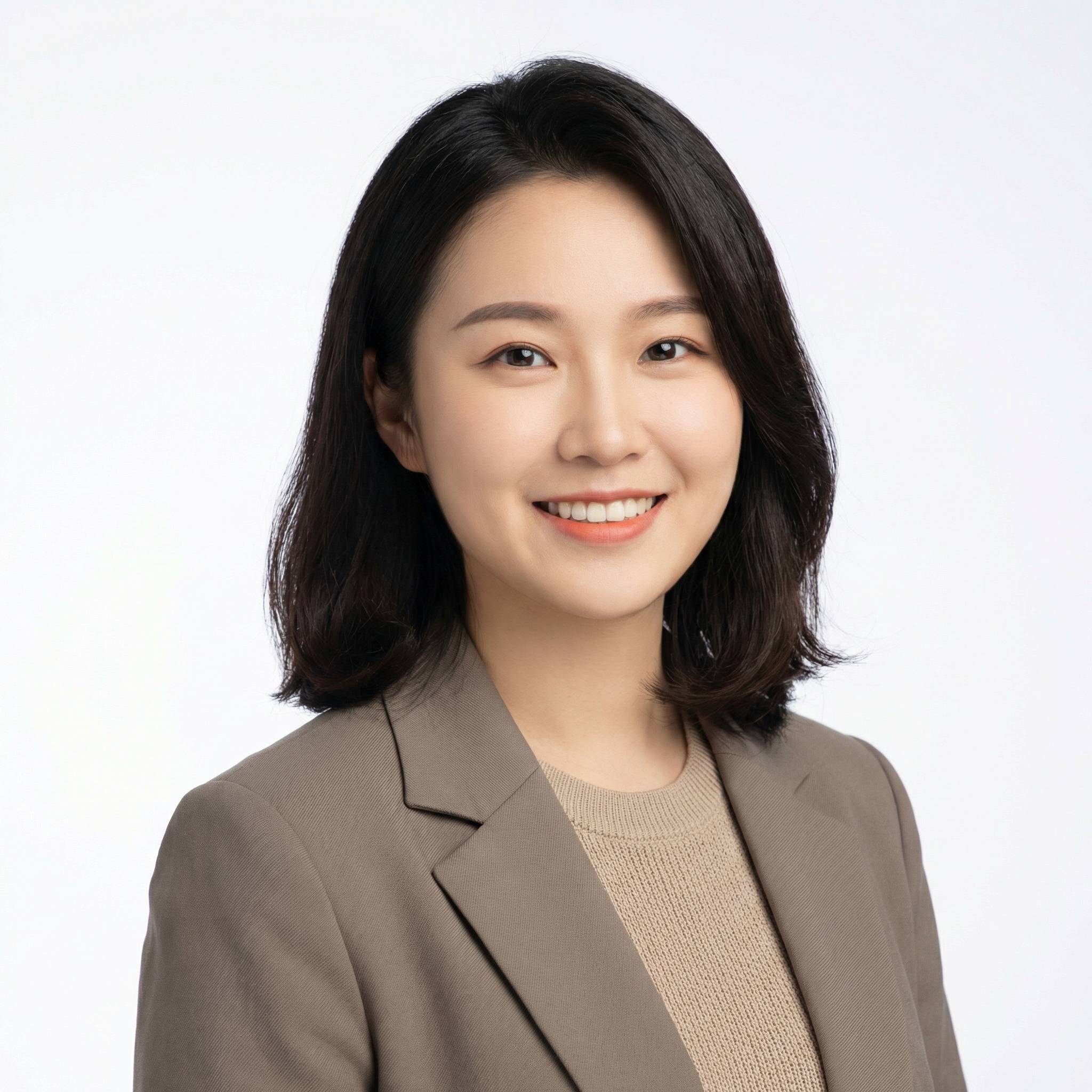
- 头部大小要符合要求,通常头顶到下巴占照片的70%-80%。
- 服装建议穿着深色正装,避免反光或图案复杂的衣物。
- 拍照时保持自然表情,眼睛直视镜头,嘴角微笑更显精神。
- 若不确定效果,可以在美图秀秀官网试用其在线工具,简单快捷,无需安装。
总的来说,利用美图秀秀制作考研照片不仅帮助你省去去照相馆拍照的时间成本,还能根据需求灵活调整照片细节,提高合格率。详情可访问美图秀秀官网,获取更多实用教程和工具。
赶快动手试试吧,给你的考研报名加分!
立即体验美图秀秀强大功能 免费下载美图秀秀