
美图秀秀用户手册配图制作实用指南
作为一款风靡多年的图片编辑软件,美图秀秀凭借操作简单、功能多样,成为了许多用户首选的修图工具。如果你正在制作用户手册或者教程,配图的质量直接影响到内容的专业度和用户体验。本文将结合我多年的使用经验,分享如何利用美图秀秀官网下载的最新版软件,高效制作清晰、实用的配图,帮助你的用户手册更具吸引力。
一、准备阶段:明确内容与画面
制作配图前,首先要确定每一页用户手册所需展示的操作步骤和重点。例如,如果你要展示“如何裁剪图片”,就需要截图展示裁剪工具的位置和使用效果。提前规划好步骤,避免遗漏关键细节。
- 梳理文字说明:清晰列出操作步骤,配图内容需对应步骤顺序。
- 设计截图范围:截取清晰且重点突出的界面,避免无关内容干扰阅读。
二、实操步骤:用美图秀秀制作高质量配图
下面是我制作用户手册配图的具体流程:
- 截图准备
使用系统自带截图工具(Windows的“截图工具”或Mac的“截图快捷键”)截取软件操作界面。注意截图大小适中,保证文字和按钮清晰。 - 导入美图秀秀
打开美图秀秀,点击“打开照片”,导入刚刚截取的图片。 - 裁剪与调整
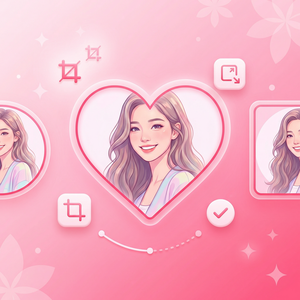
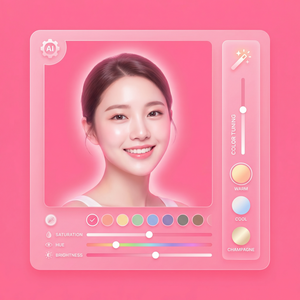
使用“裁剪”功能去除多余边缘,让画面更聚焦。调整亮度和对比度,让界面元素更加清晰。 - 添加标注
利用“文字”工具添加步骤序号和说明文字,字体尽量选择简洁、大小适中的样式。
使用“画笔”或“矩形框”工具标记关键按钮或区域,颜色推荐使用红色或蓝色,便于突出重点。 - 导出保存
图片编辑完成后,点击“保存”按钮,建议保存为PNG格式,保证图片清晰无损。
三、小技巧分享
- 批量处理技巧:美图秀秀支持批量调整滤镜和尺寸,如果用户手册图片较多,可以先统一尺寸和格式,节省时间。
- 美化图片:为配图添加柔和边框或轻微阴影,能让图片在文档中更加突出,提升整体质感。
- 多版本保存:建议为每张配图保存原图和标注版,方便后期调整或更新手册内容时灵活使用。
四、总结
精心制作的配图不仅能够提升用户手册的专业度,还能帮助用户更快速理解操作流程。利用美图秀秀官网下载的软件,结合合理的截图与配图技巧,可以大幅提升制作效率和成品质量。如果你也在制作相关教程或手册,不妨试试上述方法,相信会带来意想不到的效果。
快动手试试,让你的用户手册更生动、更实用吧!
立即体验美图秀秀强大功能 免费下载美图秀秀